Vídeo disponível no final do artigo
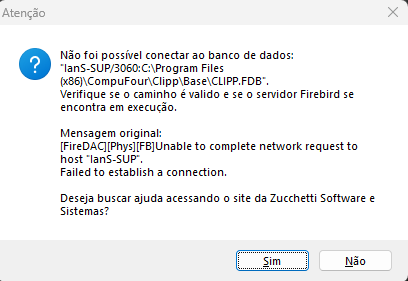
Ao abrir o sistema Clipp Store no servidor ou terminal, a seguinte mensagem é exibida:
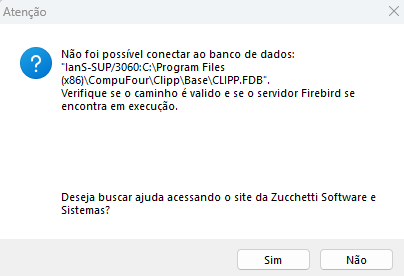 -
- 
Artigo referente a seguintes mensagens na inicialização do sistema:
→ Your user name and password are not defined. Ask your database administrator to set up a Firebird login.
→ Unable to complete network request to host "Servidor". Failed to establish a connection.
→ Unable to complete network request to host "Usuario-PC Failed to locate host machine.
→ I/O error during "ReadFile" operation for file "C:\...\Base\CLIPP.FDB Error while trying to read from file. Final do arquivo alcançado.
→ Unsupported on-disk structure for file C:\Program files\CompuFour\Clipp\Base\CLIPP.FDB; found 11.2, support 11.0.
→ Bad parameters on attach or create database CHARACTER SET WIN1252 is not defined.
→ Unsupported on-disk structure for file C:\Arquivos de programas\CompuFour\Clipp\Base\CLIPP.FDB; found 32779.10, support ..
ATENÇÃO! Caso utilize o Avast, siga os procedimentos:
Para desativar o Firewall:
- Abra o aplicativo Avast Antivirus.
- Clique em Proteção no painel esquerdo.
- Selecione a caixa Firewall.
- Deslize o botão para desativar o Firewall.
- O controle deslizante fica vermelho (DESL.) e o Firewall é desativado pela duração selecionada. (recomendamos desativar por tempo indeterminado).
Para desabilitar o Avast:
- Pressione na bandeja do Windows, pode ser localizada pelo ícone
 na barra de tarefas.
- Localize o Avast
- Pressione com o botão direito
- Controle de Módulos
- Desabilitar por 1 hora
Como resolver
Procedimento 1 |
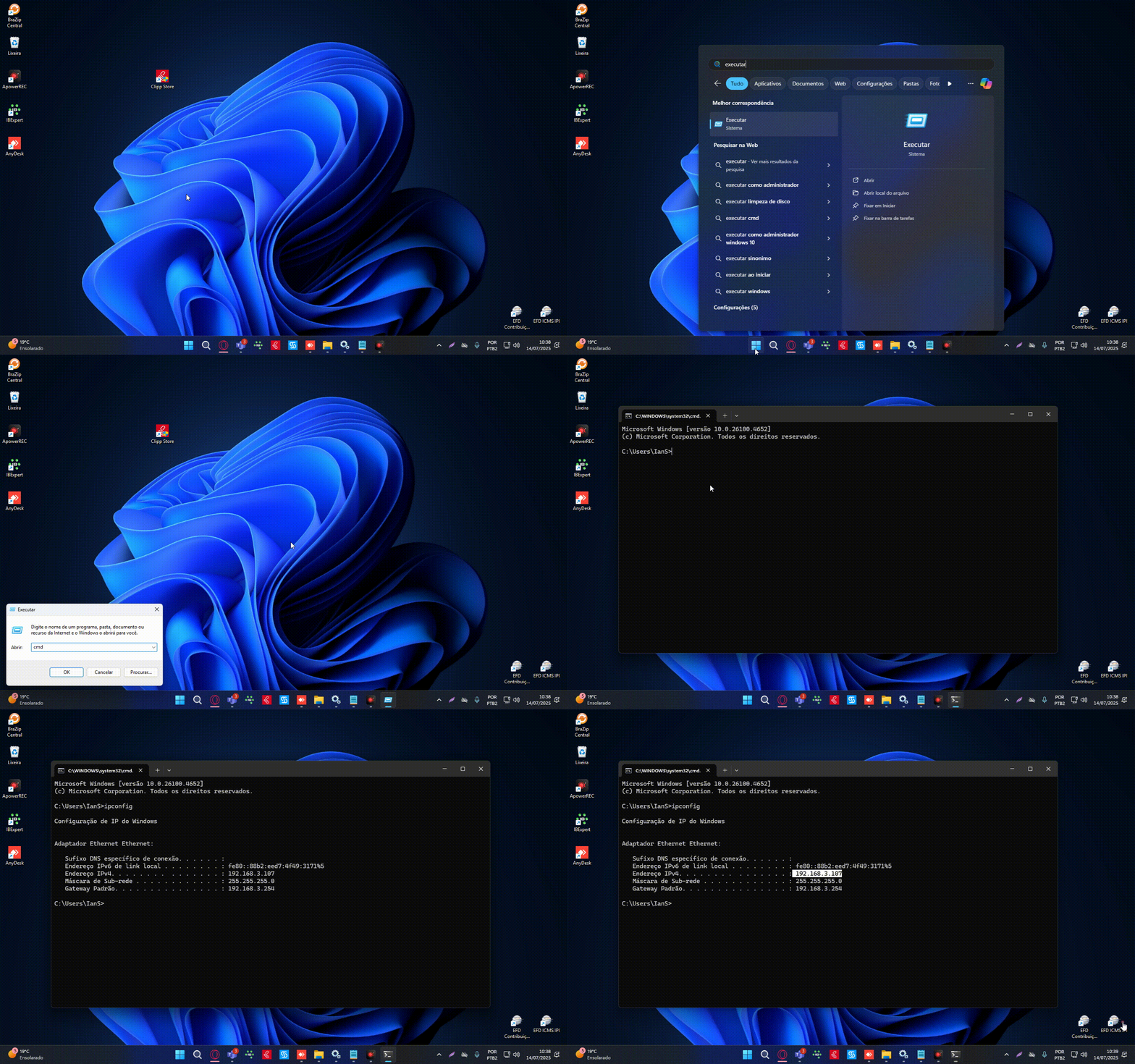
Poderemos fazer um ajuste no arquivo clipp.ini do Servidor. Primeiro precisamos de uma informação do computador onde está a base de dados, precisamos saber o endereço IP utilizado no mesmo. Para isso siga os procedimentos abaixo listados:
No computador servidor do CLIPP acesse o menu Iniciar / Executar;
Digite cmd e pressione Enter;
Agora no Prompt-MSDOS digite então ipconfig e pressione Enter;
Serão listadas algumas informações, dentre elas a que precisamos, verifique no vídeo abaixo, a informação está no campo Endereço de IPV4;
OBS: Após realizar os procedimentos de fixar o IP no Clipp, deverá verificar com o técnico em informática da empresa para definir IP fixo no servidor.
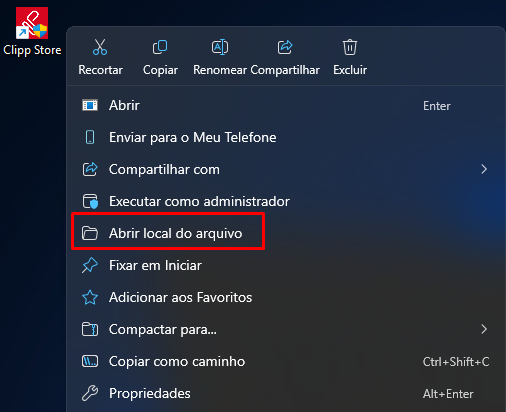
Em seguida, localize o atalho do Clipp Store, pressione com o botão direito do mouse > Abrir local do arquivo;
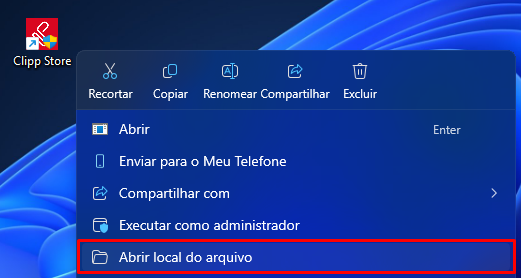
Na pasta do sistema, localize o arquivo clipp.ini ou somente clipp com o ícone de uma engrenagem;
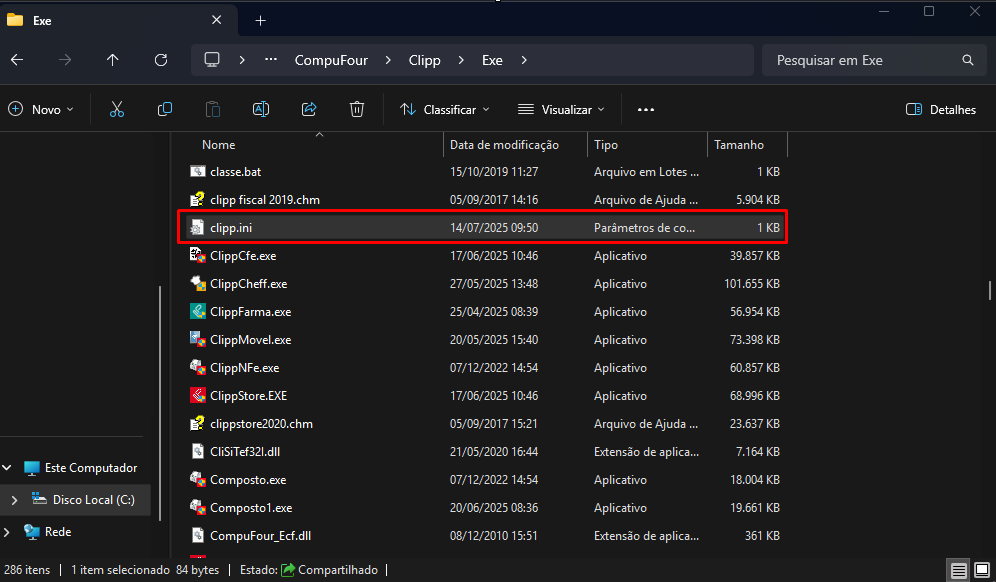
Abra o arquivo, e ao lado de "Database=" coloque o IP localizado no cmd;
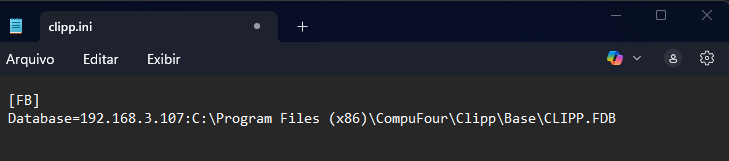
Após feito os processos acima, abra o sistema novamente.
Procedimento 2 |
A mensagem pode ser retornada pois o caminho do banco de dados informado no arquivo de configuração Clipp.ini esta incorreto, para o ajuste, execute os procedimentos em seu Servidor:
- Em sua área de trabalho, sobre o ícone do Clipp Store, clique com o botão direito do mouse e vá em Propriedades - Abrir Local do Arquivo. Para Windows XP acesse Localizar Destino. Na janela que foi aberta localize o clipp.ini ou somente clipp;
.gif)
- Assim que localizar e selecionar o arquivo, exclua o mesmo, em seguida, localize o arquivo ip.exe ou somente ip, clique com o botão direito do mouse e vá até Executar como administrador;
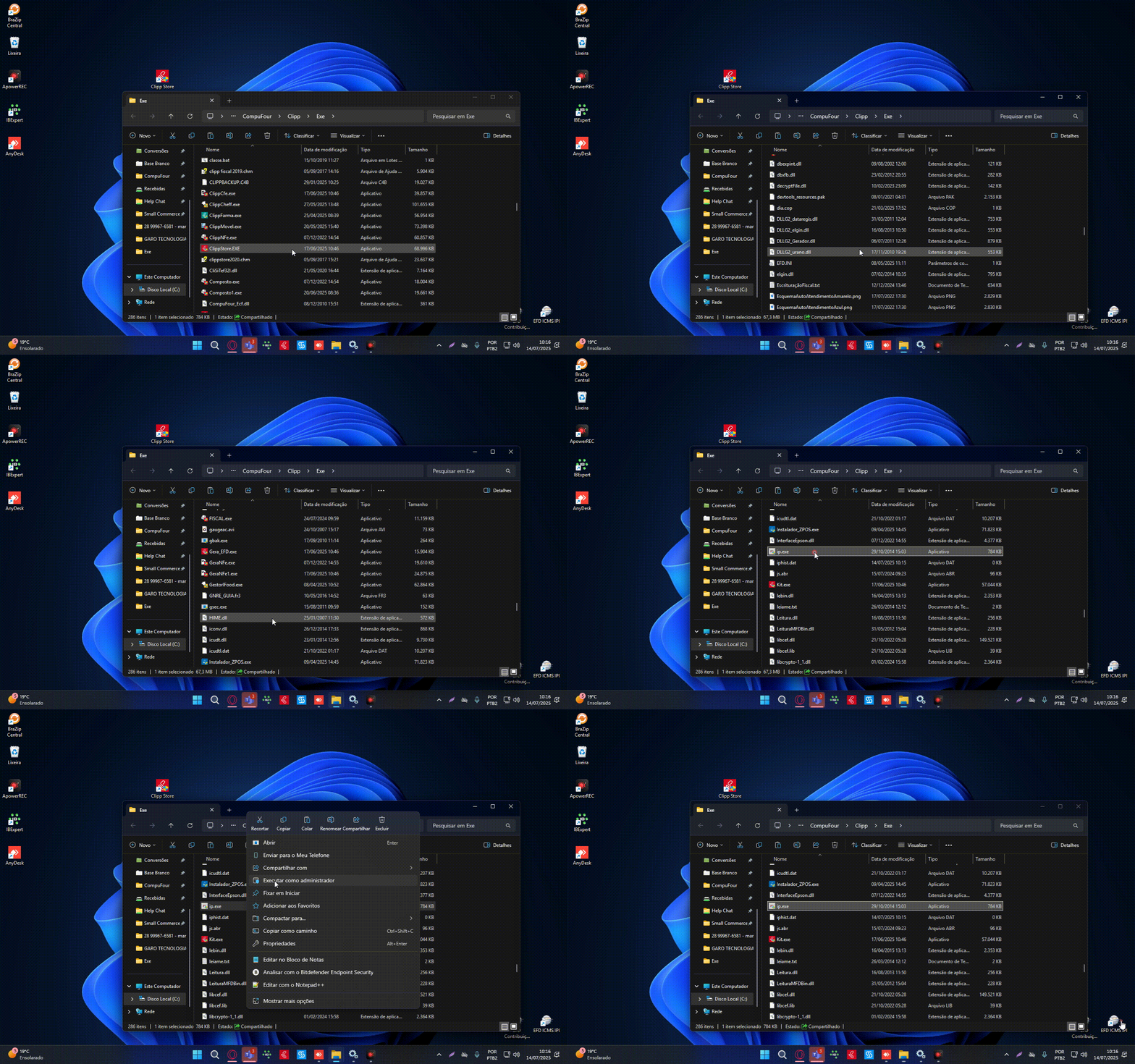
Caso utilize Windows XP, apenas clique duas vezes sobre o arquivo.
Esse procedimento irá criar um novo clipp.ini com o caminho correto para seu banco de dados.
Após executar o arquivo, teste abrir seu Clipp Store.
Procedimento 3 |
Verifique se o Firebird encontra-se em execução em seu computador, para verificar o Firebird siga o procedimento:
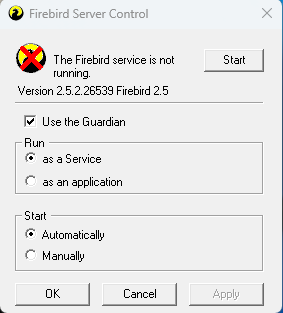
- Acesse o Menu Iniciar – Painel de Controle - Firebird Server Manager, será exibida a tela conforme imagem abaixo;
 -
- 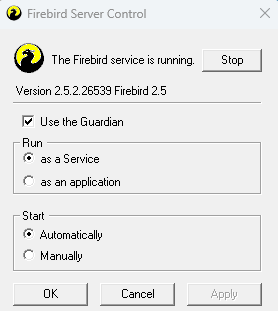
- Verifique se seu Firebird está configurado conforme a segunda imagem acima², caso não esteja configure da mesma forma. O botão Stop indica que o Firebird está em execução, caso possuir o botão Start clique sobre o mesmo para iniciar o serviço².
OBS¹: Caso o serviço já esteja iniciado, realize o próximo procedimento.
OBS²: Caso apresente algum erro ao iniciar o serviço Firebird ou o mesmo não permitir ser parado/iniciado realize o próximo procedimento.
Feito isso, teste abrir seu Clipp Store.
Procedimento 4 |
Persistindo a situação após efetuar todos os procedimentos acima, deverá conferir se o serviço do Firebird está iniciado. Para isso pressione as teclas Winkey + R de seu teclado. 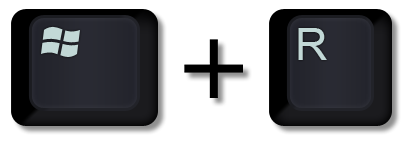 . Na janela Executar digite services.msc e pressione OK.
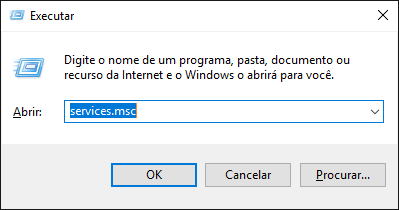
Na lista de Serviços do Windows procure pelos serviços do Firebird.

Ambos os serviços (Firebird Guardian e Firebird Server) devem estar com o Status Em Execução. Se algum deles não estiver, clique duas vezes sobre o item e em seguida no botão Iniciar.
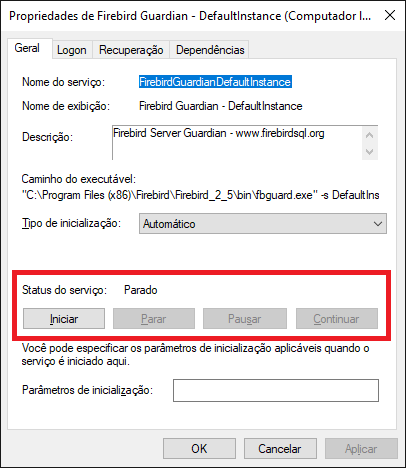
Após iniciar os Serviços clique em OK e teste abrir o sistema novamente.
Procedimento 5 |
Caso a situação persistir, deve fechar todo o sistema e efetuar os procedimentos abaixo:
Antes de efetuar o procedimento realize um Backup de seus dados (para o procedimento de Backup clique aqui). Em seguida realize os próximos passos:
- Acesse o menu Iniciar / Painel de Controle / Programas e Recursos;
- Na lista que for apresentada, localize o Firebird 2.5.2 e desinstale o mesmo;
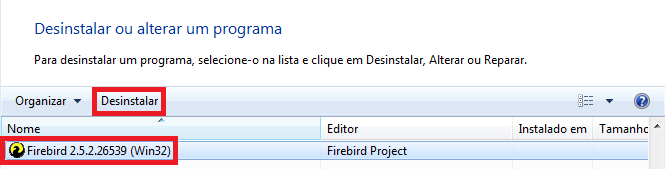
IMPORTANTE: O Clipp Store é compatível com a versão 2.5.2 do Firebird, caso existir alguma versão anterior, o funcionamento do mesmo pode ser comprometido e apresentar instabilidades. Recomendamos que seja mantida apenas a versão 2.5.2 do Firebird instalada no seu computador.
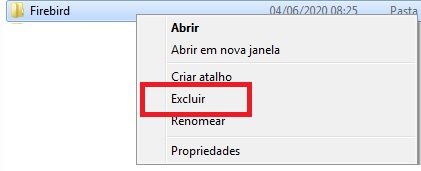
Após desinstalar, abra o Computador\Disco Local C\Arquivos de programas (ou arquivos de programas X86) e APAGUE a pasta FireBird;
- Acesse a pasta de instalação do seu Clipp Store;
Por padrão a mesma encontra-se em:
Windows Vista, 7, 8, 10 ou 11:
C:\Program Files\CompuFour\Clipp (32 bits)
C:\Program Files (x86)\CompuFour\Clipp (64 bits)
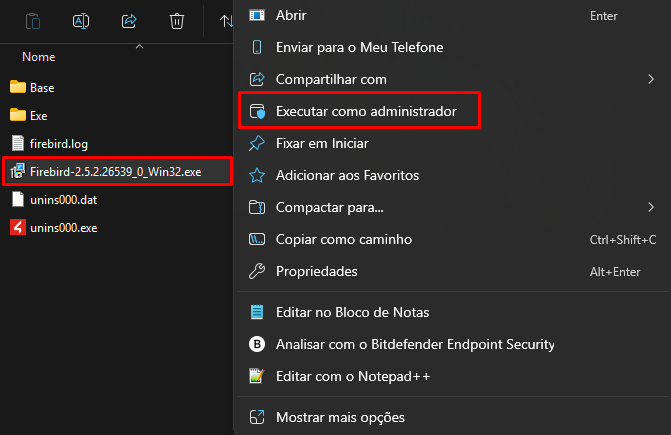
- Localize o arquivo Firebird-2.5.2.26539_0_Win32.exe ou somente Firebird-2.5.2.26539_0_Win32, clique com o botão direito sobre o mesmo e vá até Executar como Administrador;
- Realize a instalação mantendo todas as opções padrão selecionadas, portanto, clique em Seguinte em todas as telas;
- Ao concluir a instalação clique com o botão direito do mouse no Clipp e vá na opção Abrir local do arquivo;
- Localize o Classe.bat ou apenas Classe, clique com o botão direito no mesmo e em seguida Executar como Administrador;
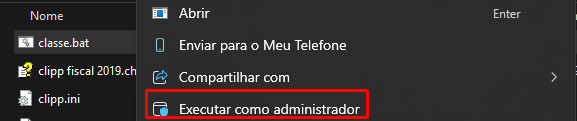
- Ao finalizar a execução do Classe, realize o teste abrindo o seu Clipp Store.
Caso tenha dúvidas na execução dos procedimentos solicite auxílio de um técnico em informática de sua confiança;
Procedimento 6 |
Caso persistir o retorno após realizar os procedimentos anteriores, devem ser verificadas as proteções/permissões de todos os computadores da rede.
Realize todos os procedimentos citados abaixo:
Após todas as permissões estarem devidamente liberadas, teste abrir seu Clipp Store.
plete network request to host, clipp.ini 238