Relatórios Contas a Receber e Contas a pagar
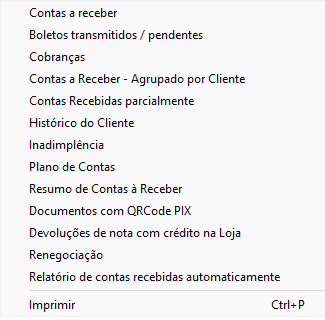
Contas a Receber
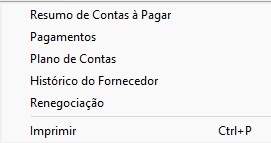
Contas a Pagar
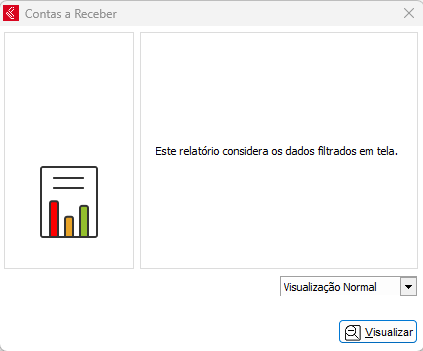
Contas a Receber:
Gera uma visualização com todos os dados filtrados na tela.
Boletos transmitidos:
Relatório para conferência dos boletos emitidos, pode ser gerado um relatório de todos os boletos de todos os bancos ou individual por conta bancária.
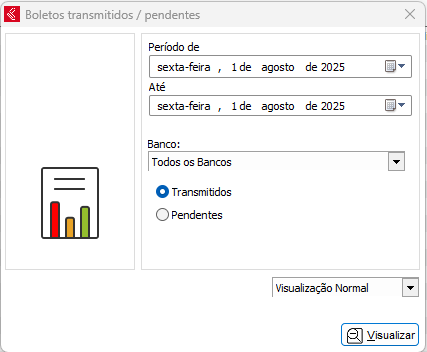
- Banco: Permite selecionar qual conta bancária quer gerar o relatório, ou selecionar todas.
- Transmitidos: Apenas transmitidos.
- Pendentes: Ainda não transmitidos nem enviados para remessa.
Relatório de Cobranças:
Este relatório mostra todas as contas a serem recebidas, também é possível visualizar os dados para cobrança.
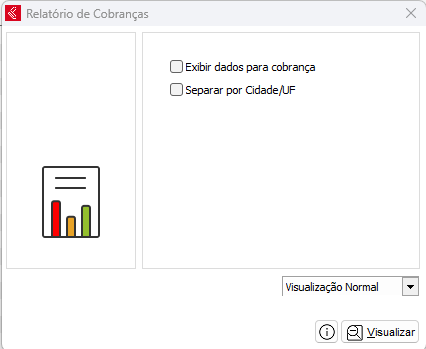
- Exibir dados para cobrança: Aparecem os dados de Enderços Adicionais - Endereço de Cobrança cadastrados nos Clientes;
- Separar por Cidade/UF: Separa os documentos por cidade e totaliza no final de cada cidade.
Contas a Receber - Agrupado por Cliente:
Gera a visualização das informações filtradas separando por cada cliente.
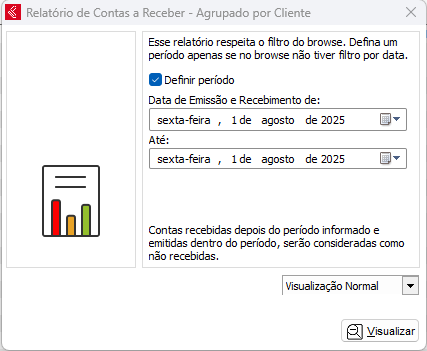
- Definir Período: Permite selecionar uma data em que deseja considerar o relatório.
Relatório de contas recebidas parcialmente:
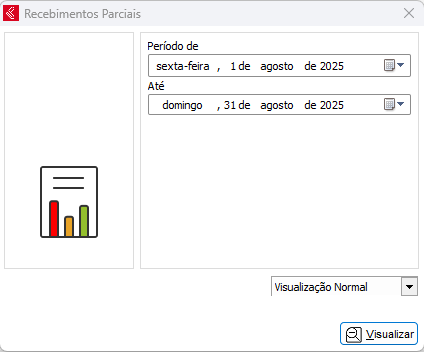
Este relatório irá exibir as contas a receber que foram recebidas de forma parcial. Gera com a conta e valor originais, data da baixa, valor recebido e o quanto falta para o recebimento completo.
Histórico do Cliente:
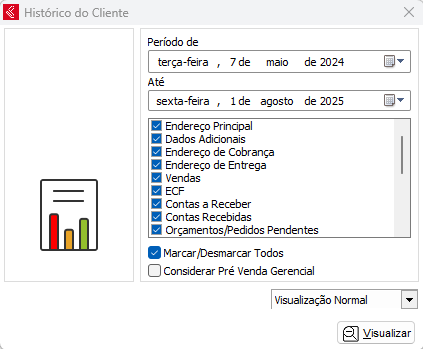
Gera todos os dados cadastrais do cliente selecionado, todas as notas, produtos vendidos, contas a receber, etc..
Relatório de Inadimplência:
Esse relatório irá disponibilizar informações de inadimplência em percentual, separados por mês e ano, sendo que os anos podem ser definidos manualmente e no final apresenta uma média entre os meses.
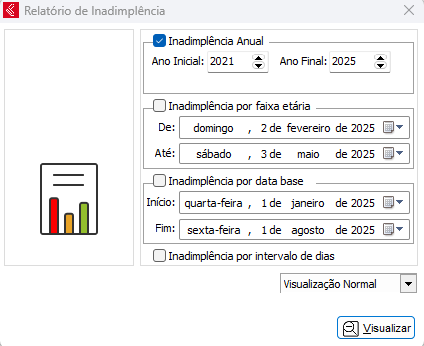
- Caso as contas tenham valor adicionas como juros, NÃO são apresentados, no relatório consta apenas o valor total da conta original.
Plano de Contas:
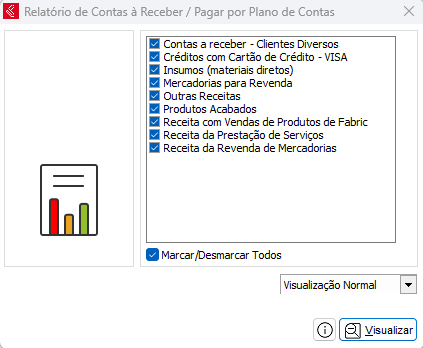
Esse relatório mostra o registro das contas a receber separados por plano de contas.
Resumo de Contas à Receber:
Esse relatório irá mostrar contas a receber, contas recebidas, contas atrasadas e contas em carência, de acordo com o período selecionado.
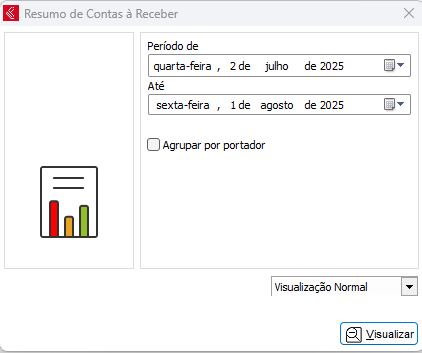
- Agrupar por portador: Irá separar cada portador e totalizar o valor no final de cada um.
Documentos com QRCode PIX:
Gera todos os documentos feitos com a Conf. QR-Code PIX cadastrada na conta bancária no módulo Bancos, no relatório, serão dados referentes as NFCes com QR-CODE PIX.
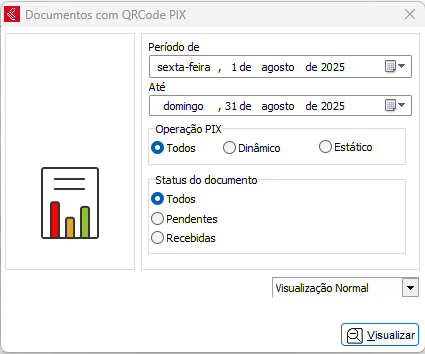
- Operação PIX: Pode ser selecionado para apenas constar o PIX Dinâmico ou Estático, ou aparecer tudo no relatório com a opção Todos;
- Status do documento: Pode ser gerado com apenas as contas a receber Pendentes, Recebidos ou Todos.
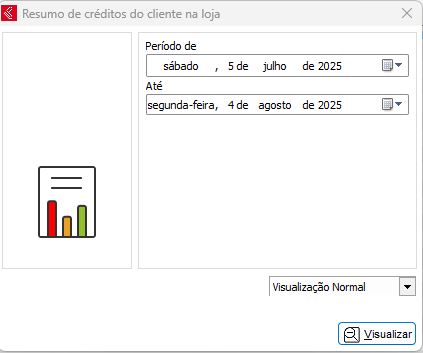
Devoluções de nota com crédito na Loja:
Toda devolução realizada utilizando crédito do cliente gera no relatório.
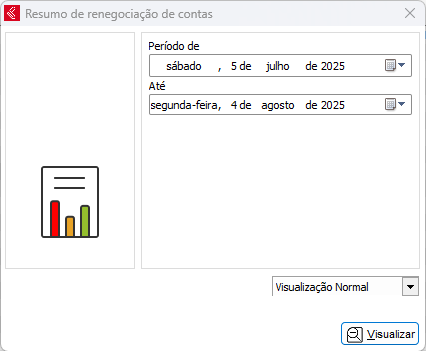
Renegociação:
Ao receber uma conta é possível fazer uma renegociação à prazo, ao realizar, será gerado no relatório de acordo com o período informado.
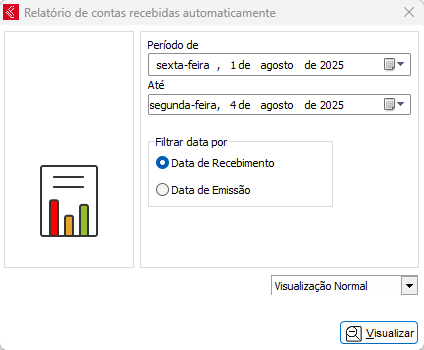
Relatório de contas recebeidas automaticamente:
No relatório, as contas recebeidas automaticamente serão geradas de acordo com o período informado, pode ser gerado pela Data de Recebimento da conta ou pela Data de Emissão do documento. Apenas documentos com a forma de pagamento Cartão e com o parcelamento devidamente cadastrado serão inseridos, para configuração, clique aqui.
Imprimir (CTRL+P):
Ao clicar nessa opção é possível escolher as colunas que estarão presentes no relatório, gera em HTML.
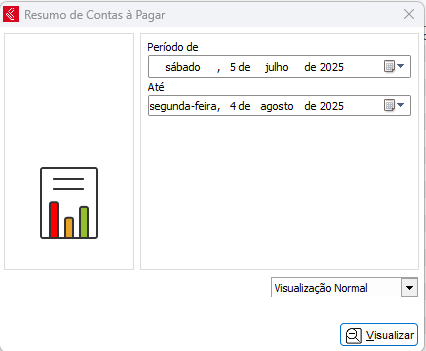
Resumo de Contas à Pagar:
Este relatório mostrará as contas a pagar, contas pagas e contas atrasadas, de acordo com o período selecionado.
Pagamentos:
Este relatório mostra todas as contas a serem pagas, também é possível visualizar os dados para cobrança.
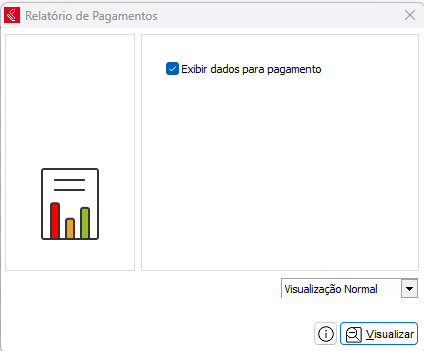
- Exibir dados para pagamento: Apresenta dados como endereço, telefone de cada fornecedor.
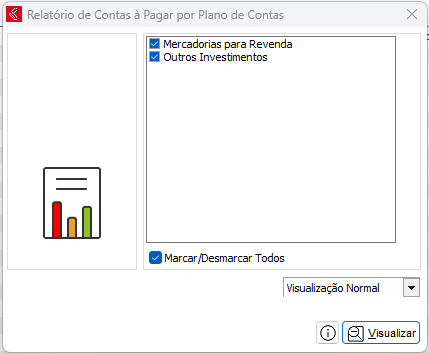
Relatório por Plano de Contas:
Esse relatório mostra o registro das contas a pagar separados por plano de contas.
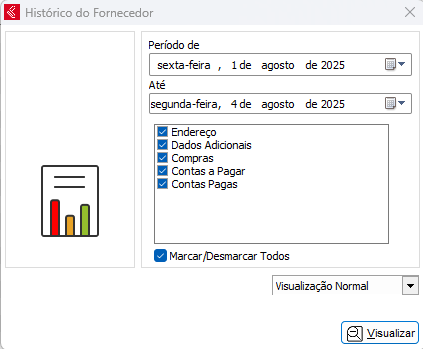
Histórico do Fornecedor:
Ao gerar esse relatório, o mesmo será gerado para o fornecedor da conta selecionada no momento, com informações de Endereço, Dados Adicionais, Compra, Contas à Pagar e Contas Pagas.
Renegociação:
Apresenta todas as contas que a renegociação de parcelas foi feita, com valor total e valor renegociado.
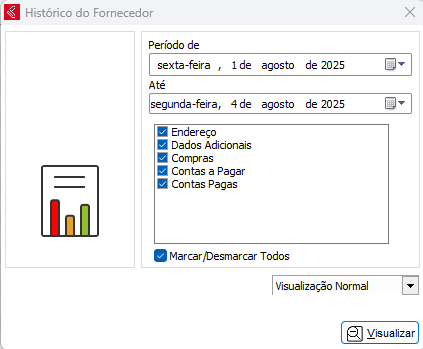
Imprimir (CTRL+P):
Ao clicar nessa opção é possível escolher as colunas que estarão presentes no relatório. Lembrando que esse relatório mostrará apenas os registros filtrados em tela.