Cadastros Financeiros no ZWeb
Neste artigo iremos detalhar o procedimento para cadastros na parte financeira no ZWeb, de forma separada para melhor entendimento.
Cadastro de Contas - Cadastro de boletos - Cadastro de Metas - Cadastro de Categorias - Cadastro de Formas de Pagamento
Cadastrando uma conta.
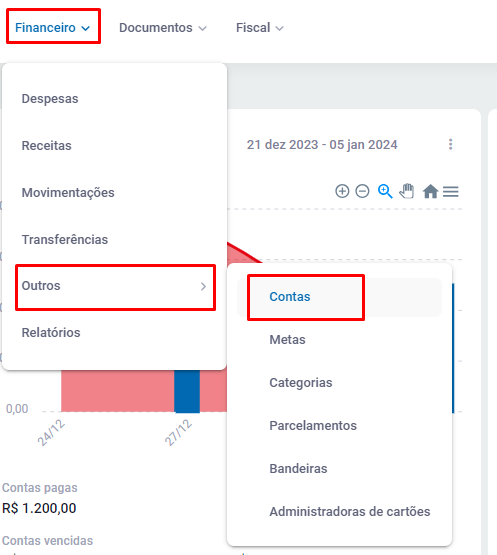
É possível cadastrar uma conta bancária para realizar as movimentações financeiras, para isso, clique em Financeiro - Outros - Contas.
Em seguida, clique no botão 
Exibirá a tela para cadastro de conta.
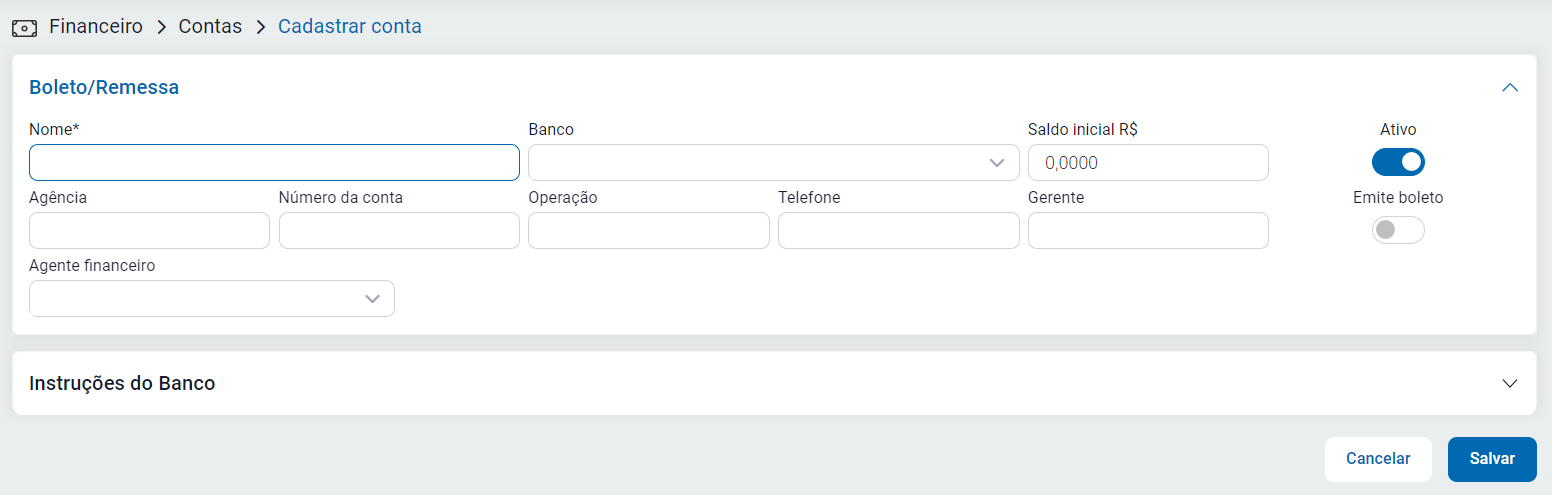
- Nome: Nome da conta a ser cadastrada, por exemplo, Banco do Brasil.
- Banco: Selecione o banco vinculado á conta.
- Saldo inicial: Saldo que você já possui nesta conta.
- Agência: Código da Agência da conta.
- Número da conta: Número da conta corrente ou poupança.
- Operação: Tipo de operação da conta, por exemplo: Conta corrente.
- Telefone: Telefone da agência.
- Gerente: Nome do gerente da conta.
- Agente Financeiro: É o responsável pelos pagamentos, caso tenha dúvidas do que cadastrar, consulte sua contabilidade.
.Configurando Boleto.
Além disso é possível emitir boletos com a conta cadastrada, para isso, basta marcar a opção Emite Boleto, irá maximizar alguns campos para cadastro:
Atenção! Para configurar corretamente o boleto, é necessário verificar os dados diretamente com o seu banco!
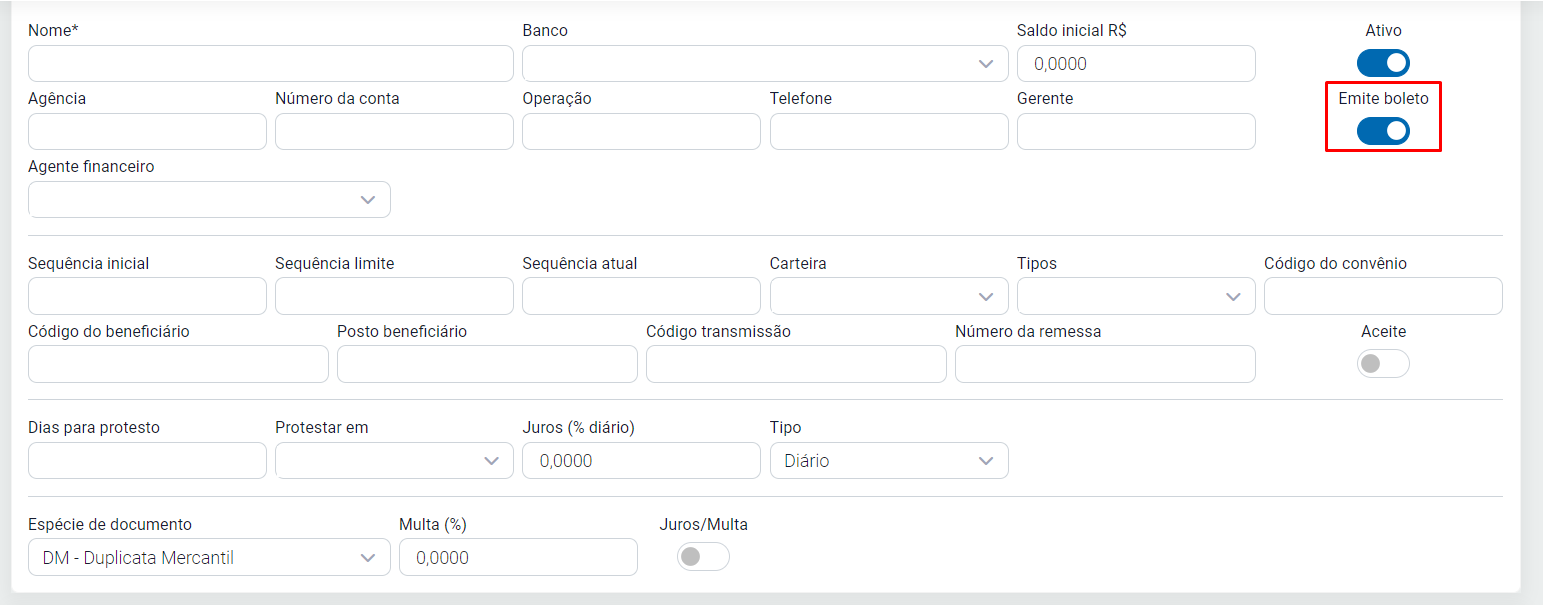
- Sequência Inicial: Faixa inicial do boleto que irá emitir, por padrão inicia-se em 1.
- Sequência Limite: Final da faixa, ou seja, se for emitir 9000 boletos na empresa, preencha 9000.
- Sequência Atual: Faixa atual, ou seja, numeração atual dos boletos.
- Carteira: Selecione a carteira que deseja emitir os boletos, cada banco possui uma.
- Tipo: Escolha o tipo de emissão.
- Código do Convênio: Código que irá compor a remessa do banco, juntamente com o Código do Beneficiário, Posto Beneficiário e Código de Transmissão.
- Multa: Percentual de Multa.
- Juros (% diário): Percentual de Juros diário em caso de atraso no pagamento.
- Dias para Protesto: Defina os dias para protestar o boleto.
- Espécie de documento: Espécie determinada pelo banco.
Após concluir o cadastro, clique no botão Salvar.
Cadastrando uma Meta
É possível cadastrar metas no ZWeb, para isso, clique em Financeiro - Outros - Metas.
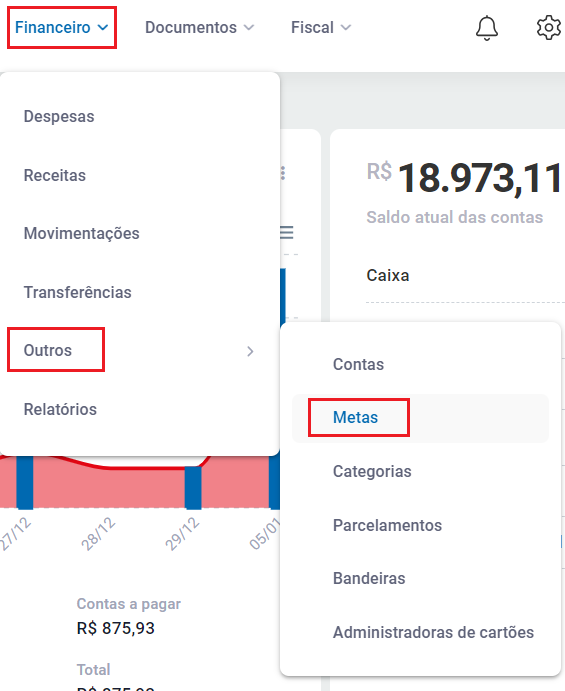
Agora, clique no botão 
Exibirá a tela para cadastro:

- Mês / Ano: Sempre será o mês e ano em vigência, não há como alterar.
- Descrição da Meta: Descreva do que se trata essa meta.
- Categoria: Escolha uma categoria listada. Para saber como cadastrar uma Categoria Clique Aqui.
- Valor: Estipule o valor que deseja alcançar.
- Repetir: Marque quantas vezes deseja repetir a meta cadastrada.
Após concluir o cadastro, clique no botão 
Exibirá na tela inicial do Financeiro, os dados para consulta rápida da Meta cadastrada:

.Cadastro de Categorias.
É possível cadastrar as categorias,, para isso, clique em Financeiro - Outros - Categorias.
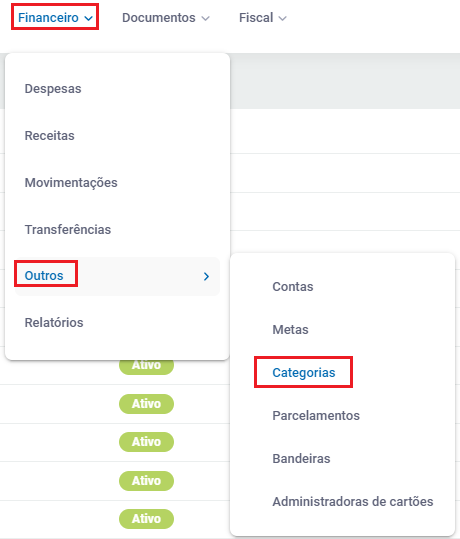
Clique no botão 
Apresentará a tela para cadastro:

- Descrição: Informe o nome da Categoria.
- Utilizar em: Defina onde essa categoria poderá ser utiizada.
- Categoria Pai: Caso já tenha uma categoria principal cadastrada e queira que essa seja um complemento, defina neste campo.
Após concluir o cadastro, clique no botão Salvar.
OBS: A Meta Geral é cadastrada a partir do menu Financeiro ❭ Outros ❭ Metas ❭ Meta Geral, essa meta é baseada no total de Receitas do mês atual onde o usuário definirá o percentual ou valor que espera gastar no mês. Exemplo: Do Total de Receitas recebidas R$ 1.750,00, define-se que até 60% desse valor está dentro do esperado a ser gasto no mês.
A Meta por Categoria é cadastrada acessando o menu Financeiro ❭ Outros ❭ Metas ❭ Nova Meta, esta poderá ser cadastrada por mês. O usuário definirá uma categoria e quanto pretende gastar no mês com despesas destinadas a essa categoria.Exemplo: Com a categoria "combustível", pretende-se gastar R$ 600,00 no mês, define-se uma descrição a categoria "Combustível" e os R$ 600,00 de valor estimado.
Cadastro de Forma de Pagamentos.
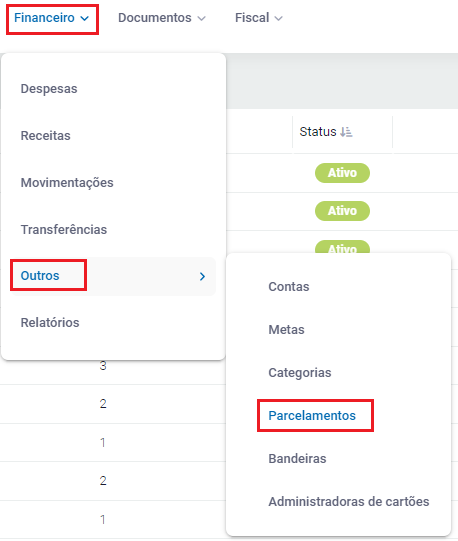
Para cadastrar uma forma de pagamento, clique em Financeiro - Outros - Parcelamentos.
Clique no botão 
Apresentará a tela para cadastro da forma de pagamento.
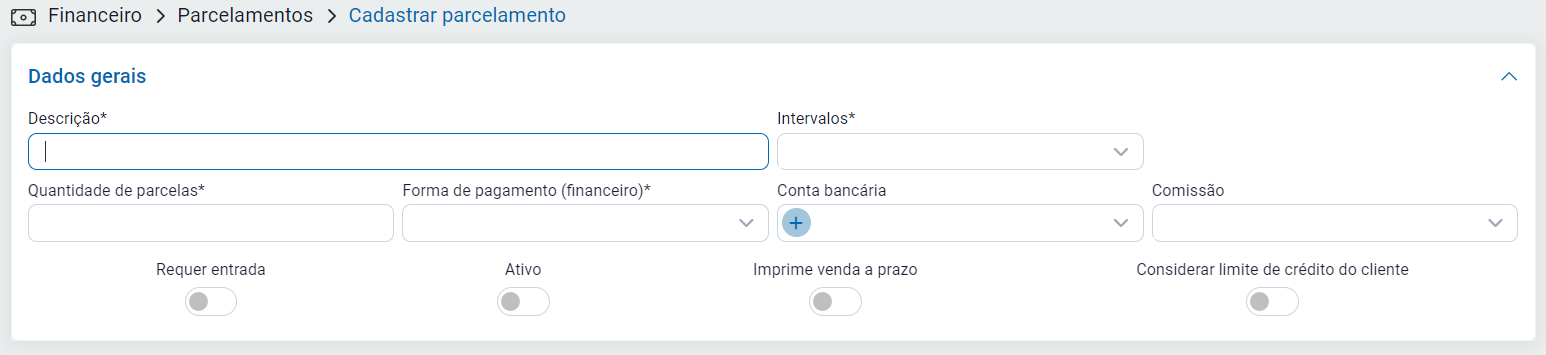
- Descrição: Defina um nome para forma de pagamento.
- Intervalos: Defina o intervalo entre cada parcela.
- Quantidade de parcelas: Poderá determinar quantas parcelas conterão neste parcelamento.
- Tipo de pagamento: Defina o tipo de pagamento.
- Meio de Pagamento Padrão: Defina o Meio de Pagamento que será automaticamente lançado no pagamento;
- Requer entrada: Defina se para este parcelamento, é necessário dar uma entrada.
- Status: Desmarcando, será desativado e não será mais exibido;
- Imprime Venda a Prazo: Ao marcar, o sistema imprimirá o comprovante de venda a prazo;
Após concluir o cadastro, clique em Salvar.