Cadastro de Produtos e Serviços - ZWeb
Para efetuar as compras, vendas, pedidos, orçamentos e demais controles de estoque, é possível cadastrar os produtos diretamente na plataforma, neste artigo iremos explicar passo-a-passo o processo para cadastrar corretamente suas mercadorias e serviços no ZWeb!
Cadastro de Produtos - Cadastro de Serviços
Cadastro de Produto
Para cadastrar os produtos no estoque, clique em Cadastros - Estoque - Produtos.
.png)
Após acessar, clique no botão Cadastrar Produto.
Aba Dados Gerais
Na primeira aba, a de Dados Gerais, conterá os dados básicos da mercadoria, serão disponibilizados os seguintes campos:
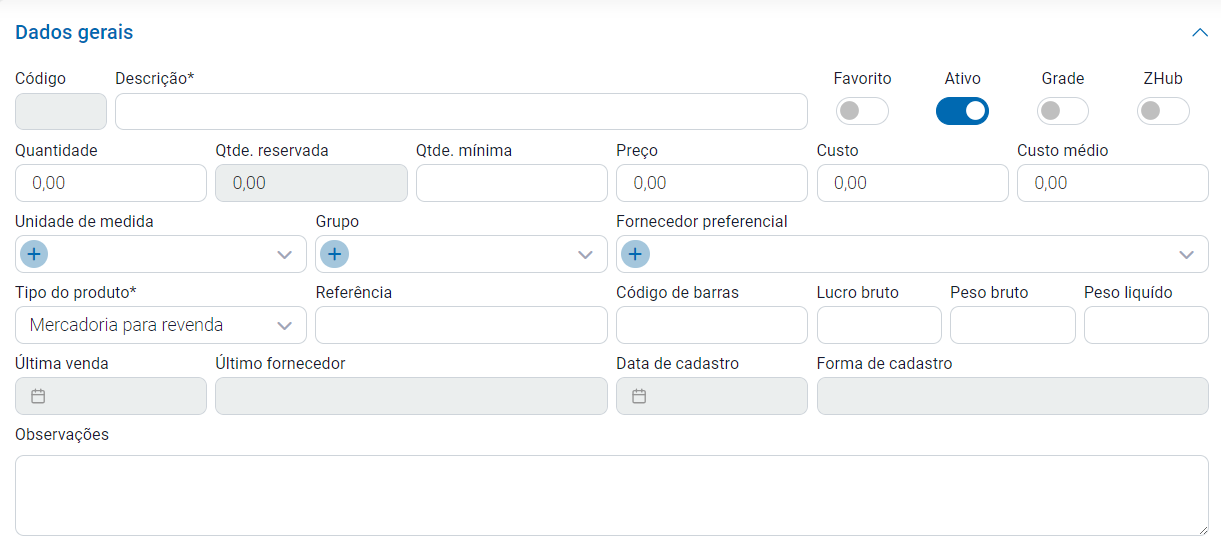
- Descrição: Nome da mercadoria que será cadastrada.
- Quantidade: Quantidade atual do produto no estoque.
- Preço: Preço em R$ do produto.
- Custo: Custo da mercadoria, ou seja, valor de compra da mesma.
- Grupo: Grupo do produto, para saber como cadastrar os grupos CLIQUE AQUI.
- Fornecedor preferencial: Fornecedor principal desse produto.
- Unidade de medida: Para informar a unidade de medida de comercialização dessa mercadoria, para saber como cadastrar a unidade de medida CLIQUE AQUI.
- Quantidade reservada: Ao utilizar pedido de venda e definir como Reservado, irá alimentar esse campo.
- Referência: Código de referência do item.
- Código de barras: Código de barras da mercadoria.
- Custo Médio: Ao lançar a nota de compra, deverá ser efetuado o Calculo no campo específico, sendo que esse valor só deverá ser calculado/atualizado quando a nota gerar o financeiro.
Cálculo:
Empresa optante simples:
Custo Médio = ( Qtd estoque anterior * Custo médio anterior ) + ( Valor total do item + Frete + Seguro + Outras + IPI + Valor do ICMS ST) / ( Qtd do item comprado + Qtd estoque anterior )
Empresa não optante simples:
Custo Médio = ( Qtd estoque anterior * Custo médio anterior ) + ( Valor total do item + Frete + Seguro + Outras + IPI + Valor do ICMS ST - Valor do ICMS ) / ( Qtd do item comprado + Qtd estoque anterior); - Lucro Bruto %: Neste campo definimos o percentual de lucro bruto. Ao inserir o valor em percentual, para calcular o novo preço de venda, basta clicar no campo Custo R$ e sair do mesmo, assim apresentará uma mensagem informando como será o novo valor.
- Observações: Demais informações do produto poderão ser cadastradas neste campo.
- Código: Também é possível ver o código do produto dentro do cadastro.
A baixo dos dados gerais apresentará o ícone  no qual abrirá outro campo com algumas informações do produto. Podendo informar a Validade em dias e informações de vendas e compras do produto.

Aba Dados Fiscais
Nesta aba, serão disponibilizados os campos para o cadastro fiscal da mercadoria.
Atenção! Para cadastrar corretamente esta aba, solicite auxílio de sua contabilidade!
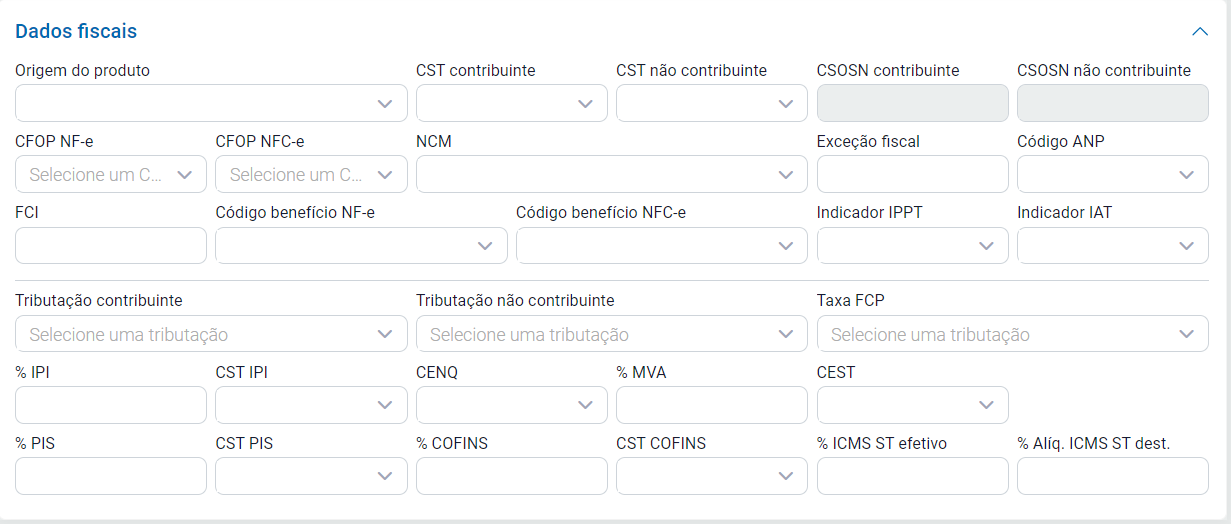
- Origem do Produto: Para definir se o produto é Nacional ou Importado.
- CST Contribuinte: Código da Situação Tributária da mercadoria, habilitará se sua empresa for Não optante do Simples Nacional. Esse campo será considerado caso emita notas para CNPJs contribuintes.
- CST Não Contribuinte: Código da Situação Tributária da mercadoria, habilitará se sua empresa for Não optante do Simples Nacional. Esse campo será considerado caso emita notas para CNPJs não contribuintes e clientes CPF.
- CSOSN Contribuinte: Código de Situação da Operação do Simples Nacional. Esse campo será considerado caso emita notas para CNPJs contribuintes.
- CSOSN não contribuinte: Código de Situação da Operação do Simples Nacional. Esse campo será considerado caso emita notas para CNPJs não contribuintes e clientes CPF.
- CFOP NF-e: CFOP para uso nas Notas Fiscais Eletrônicas.
- CFOP NFC-e: Para definir o CFOP para uso na NFC-e.
- NCM: Nomenclatura Comum do Mercosul.
- Exc. Fiscal: Algumas Unidades de Federação ou tipos de clientes/fornecedores possuem regras específicas para tratar situações de tributação de impostos de seus produtos, situações essas que fogem à regra geral. Cada caso de exceção fiscal, avaliado e classificado, deve ser cadastrado por meio desta rotina.
- Cod ANP: Código da Agência Nacional do Petróleo, preencha somente se seu produto for derivado de petróleo.
- FCI: Ficha do Conteúdo de Importação, somente preenchido se o produto for de origem estrangeira.
- Cod. Benefício: Caso o CST do produto indique que possui código de benefício, cadastre-o nesta tela, dúvidas acesse a planilha da SEFAZ clicando aqui.
- Tributação: Escolha a alíquota (taxa) do item. (Para saber como cadastrar a tributação CLIQUE AQUI).
- Taxa FCP: Taxa do fundo de combate a pobreza.
- %IPI: Caso o produto for industrializado, informe o percentual de IPI do mesmo.
- CST IPI: Caso informe o %IPI, defina também o Código de Situação Tributária do IPI.
- CENQ: Caso informe o %IPI e o CST IPI, defina também o CENQ.
- %MVA: Defina apenas se o produto for tributado por Substituição Tributária.
- CEST: Caso for produto tributado por substituição tributária, defina o CEST do mesmo.
- %PIS: Defina o percentual de PIS da mercadoria.
- CST PIS: Código da situação tributária do PIS.
- %COFINS: Defina o percentual de Cofins da mercadoria.
- CST COFINS: Código da situação tributária do COFINS.
- ICMS ST Efetivo: Caso destaque o ICMS Efetivo, defina o percentual neste campo.
- Alíquota ICMS ST Destino - Percentual da alíquota de ICMS ST destino.
Aba Comissão
Está aba será o local onde você poderá inserir a "%" de comissão para o vendedor no qual vender especificamente este produto que está sendo cadastrado.

- Habilitar o Cálculo de Comissão: Desativar/Ativar o Cálculo de comissão através da % específica deste produto.
- %Vendas a vista / Prazo / Cartão: São 3 campos para especificar a porcentagem de comissão para o vendedor em base na forma de pagamento.
Aba Grade
O ZWeb possui o recurso para cadastrar e comercializar produtos controlados através de grade, ou seja, quando o produto possuir duas características diferentes como por exemplo: cor e tamanho. Em geral pode ser utilizado em lojas de calçados e confecções.
Para efetuar um cadastro com Grade é necessário ativar a opção 
Ao ativar esta opção irá apresetar uma nova aba.

Na aba Grade será o local para estar cadastrando a grade do produto cadastrado recentemente, podendo incluir os seguintes campos:
- Código de Barras: Campo destinado ao código de barras da grade no qual está sendo cadastrada.
- Referência: Código de referência da grade.
- Quantidade: Quantidade em estoque desta grade do produto
- Preço: Preço da grade.
- Cor: Caso o produto tenha uma cor especifica, poderá cadastrar e inserir neste campo.
- Tamanho: Da mesma forma que a Cor, será possível cadastrar e selecionar o tamanho.
Para cadastrar a Cor e o Tamanho para ser inserido na grade do produto será necessário acessar a aba de cadastro, voltando para a tela inicial do programa, acesse a aba Cadastros - Estoque - Grade. Nesta aba ficará todos os cadastros de Cores e Tamanhos já cadastrados e terá a opção Cadastrar Grade, ao clicar nesta opção apresentará os campos a serem preenchido.

- Descrição: Nome do Tamanho/Cor.
- Tipo: Campo para selecionar se o cadastro é referente ao Tamanho ou Cor.
Mais Informações
Após concluir todo o cadastro, clique no botão Salvar.
Caso queira, poderá repetir o mesmo cadastro para outra mercadoria, basta clicar no botão Clonar.
Ao selecionar os itens que deseja e clicar na Ação, você poderá realizar o ajuste de preço:
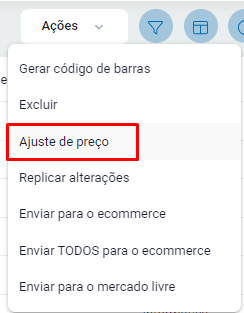
Em seguida, escolha se deseja aumentar ou diminuir o preço de venda ou custo do estoque, ao lado, preencha o percentual desse aumento/redução;
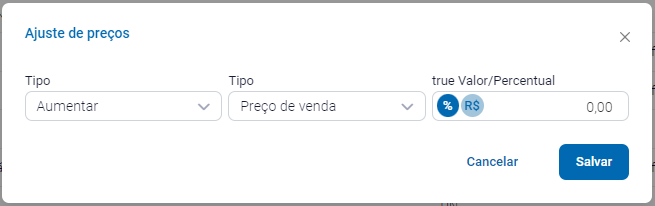
Caso queira Replicar alterações, CLIQUE AQUI.
.Cadatro de Serviços
Para efetuar o cadastro de um serviço, primeiramente acesse os módulos Cadastros - Estoque - Serviços.
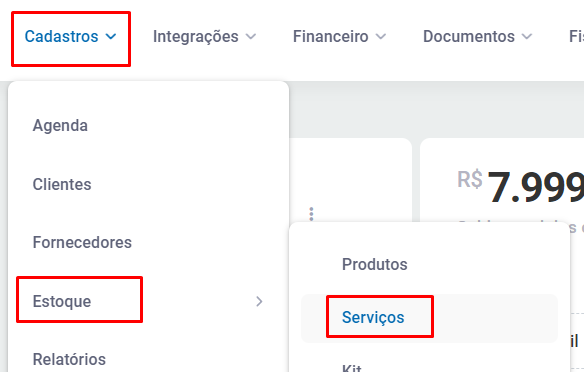
Após isso clique no botão 
Aba Serviço
Na primeira aba referente ao Serviço no qual você está cadastrando, será o campo com as informações principais referente a este serviço a ser cadastrando.
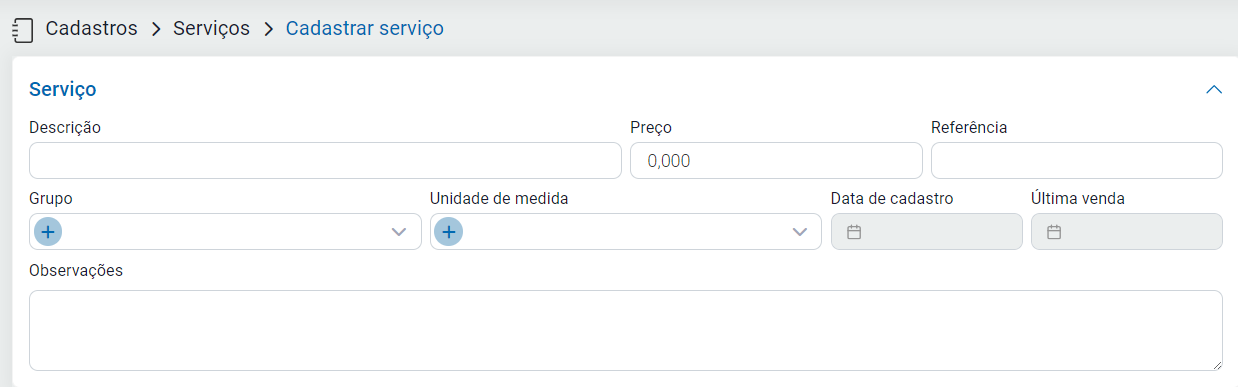
- Descrição - Preencha a que se refere o serviço;
- Preço - Determine o valor do serviço;
- Referência - Poderá criar uma referência para o serviço, que poderá ser utilizada para lançamento do serviço na NFS-e;
- Grupo - Caso queira, defina um grupo para o serviço;
- Unidade de medida - Defina a unidade de medida do serviço, ex: Hora.
- Observações - Defina observações gerais ao serviço.
Aba Fiscal
No campo Fiscal será o local onde irá ser informado os dados fiscais do serviço em questão, as informações serão de extrema importância para transmitir uma NFS-e com as informações e tributações corretas.

- Tributação - Preencha a alíquota de tributação do item, caso queira saber como cadastrar, acesse o procedimento clicando aqui;
- CST - Preencha o CST (Código de Situação Tributária) do serviço;
- Código IBPT - Preencha o Código do IBPT do item;
- CNAE Fiscal - Preencha o CNAE Fiscal, de acordo com a instrução da contabilidade;
- Item da lista de serviço do município - Preencha de acordo com seu ramo de atividade;
ATENÇÃO! Para alguns provedores, o CST, Código IBPT e CNAE Fiscal não são obrigatórios, já para outros é, então recomendamos consultar sua contabilidade durante o cadastro.
Conteúdo exclusivo para clientes
Para acessar os tutoriais, informe a senha do dia. A senha muda diariamente — entre em contato pelo WhatsApp com seu CNPJ para recebê-la.
Ainda não tem a senha?
Preencha seus dados abaixo e você será direcionado ao WhatsApp — a equipe envia a senha do dia.
Ainda tem dúvidas sobre o ZWeb?
Fale agora com o suporte técnico autorizado do ZWeb. Atendimento direto pela Blue Tec via WhatsApp — rápido, sem fila e sem robô.