Utilizando QR Code para pagamento com PIX na NFC-e
Neste artigo iremos descrever o procedimento para configuração e emissão do QR code, para que você possa realizar a cobrança da NFCe por meio do PIX. Procedimento Primeiramente é necessá
Neste artigo iremos descrever o procedimento para configuração e emissão do QR code, para que você possa realizar a cobrança da NFCe por meio do PIX.
Procedimento
Primeiramente é necessário possuir o PIX devidamente configurado no sistema, para saber como configurar clique aqui.
Nas configurações do PIX, marque a opção Utilizar QR Code no documento de venda; lembrando que a conta Clipp para apresentar tal botão, deve ser a conta do Sicoob;
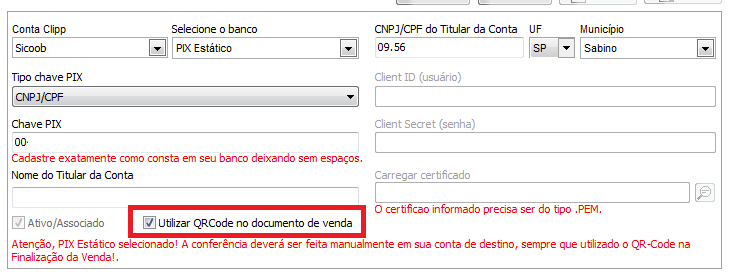
Lembrando que se for utilizar a Chave Pix por Telefone, deve ser informado o 55 antes do número de telefone.
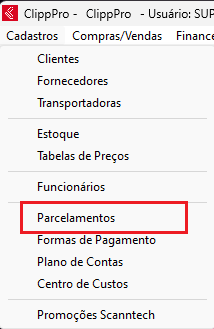
Em seguida, acesse cadastros - parcelamentos;
Clique duas vezes na opção PIX e defina o sicoob como conta bancária;
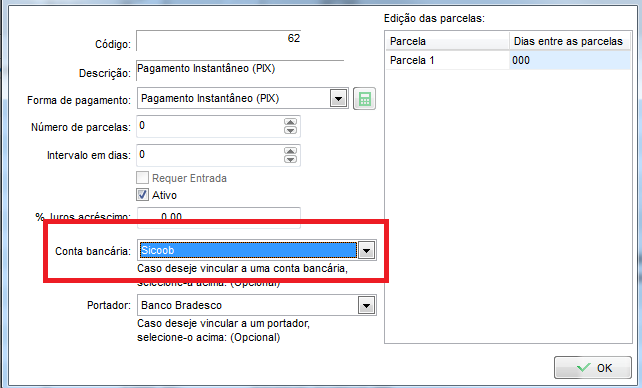
Clique em ok para confirmar o cadastro.
Em seguida, escolha a opção Pagamento Instantâneo (PIX);
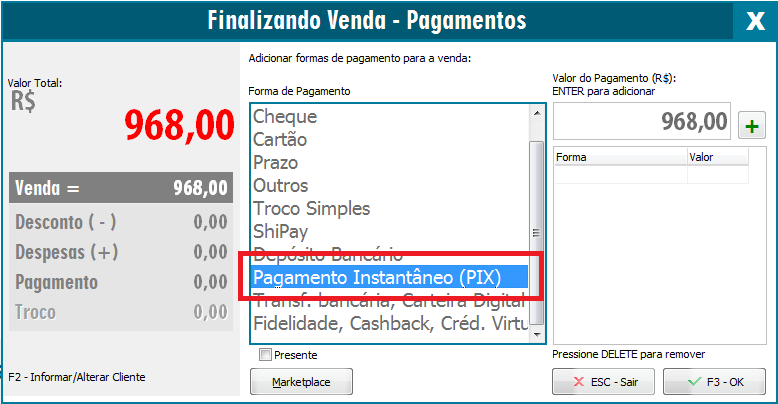
Será gerado em sua tela o QR Code referente ao pagamento;
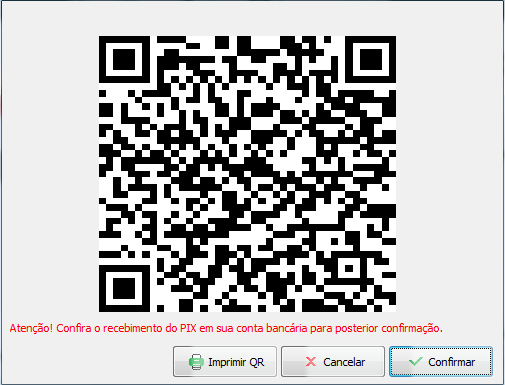
Caso clique em Imprimir QR, será impresso conforme exemplo:
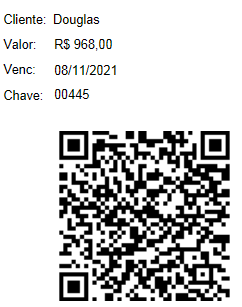
Após conferir o pagamento do PIX em sua conta, clique em Confirmar, a venda será processada.
Utilizando duas ou mais chaves PIX na venda:
Caso tenha dois ou mais bancos para receber com PIX, será necessário cadastrar mais um parcelamento com o banco desejado.
Para isso, com o ClippPro aberto, vá até Cadastros - Parcelamentos e abra um novo cadastro;

Com a tela dos parcelamentos aberta, abra um novo cadastro:
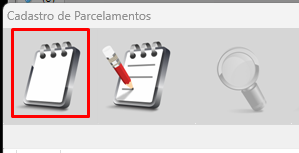
Após isso informe a Descrição para a forma de pagamento. (Exemplo: PIX Bradesco)
No campo Forma de Pagamento informe Pagamento Instantâneo (PIX)
No campo Conta Bancária é necessário informar o Banco que vai receber o PIX, no caso do nosso exemplo Baradesco.
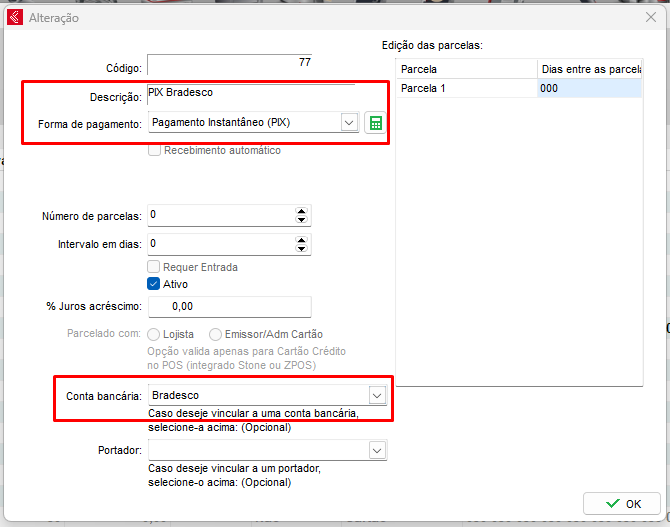
Após realizar o cadastro, pressione OK.
Utilizando na venda:
Realize o processo padrão da venda
Coloque a forma de pagamento: Pagamento Instantâneo PIX
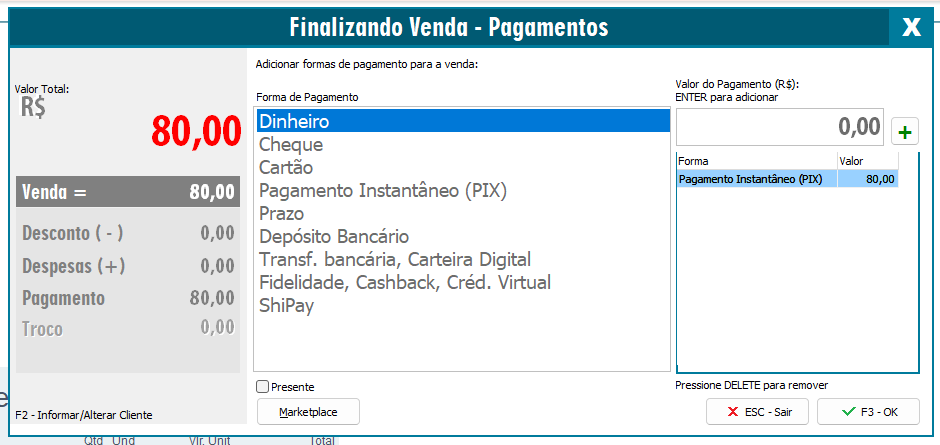
Pressione F3 - OK
Selecione o banco para o qual vai o PIX e clique em F3 - Ok
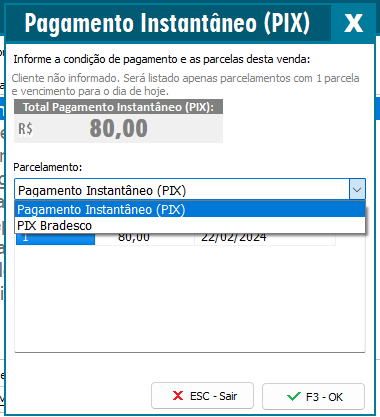
Após isso irá apresentar o QR-Code para realizar a cobrança.
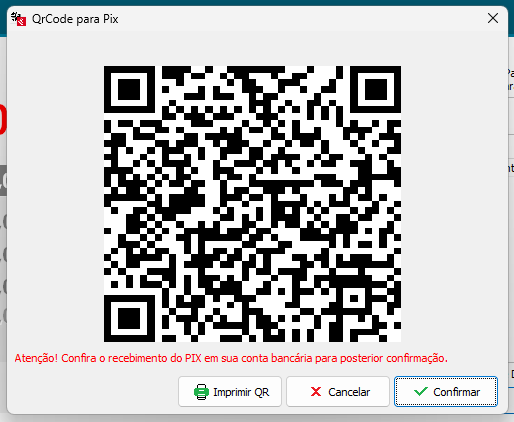
Após conferir o pagamento do PIX em sua conta, clique em Confirmar, a venda será processada.
Ficou com dúvida?
Fale com a equipe Blue Tec Sistemas pelo WhatsApp.