Imprimindo DAVs na impressora não fiscal
Como imprimir DAVs na impressora não fiscal É possível realizar a impressão dos Pedidos de venda e Orçamentos diretamente na impressora não fiscal, este cenário é disponibilizado somente caso a
Como imprimir DAVs na impressora não fiscal
É possível realizar a impressão dos Pedidos de venda e Orçamentos diretamente na impressora não fiscal, este cenário é disponibilizado somente caso a empresa não possua mais impressora fiscal liberada no computador. Neste artigo iremos explicar o procedimento para correta configuração das impressões dos DAVs na impressora não fiscal.
IMPORTANTE: Ressaltamos que este recurso é exclusivo para empresas que NÃO possuam Impressora Fiscal conectada no computador.
Procedimento
Primeiramente, caso você já possuiu impressora não fiscal e migrou para NFC-e, é necessário inativar a Impressora Fiscal, seguindo os procedimentos descritos aqui.
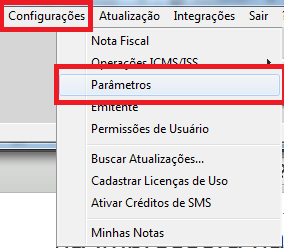
Agora, abra o Clipp e clique em configurações - Parâmetros.
Em seguida, clique na aba Impressões, no campo DAV/DAV-OS selecione a sua impressora não fiscal.
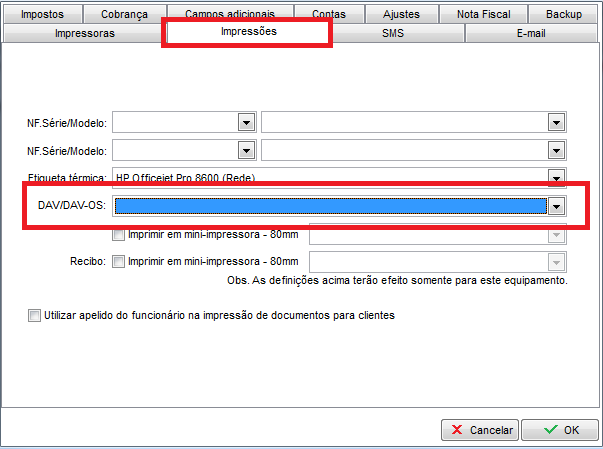
Após selecionar, clique no botão OK.
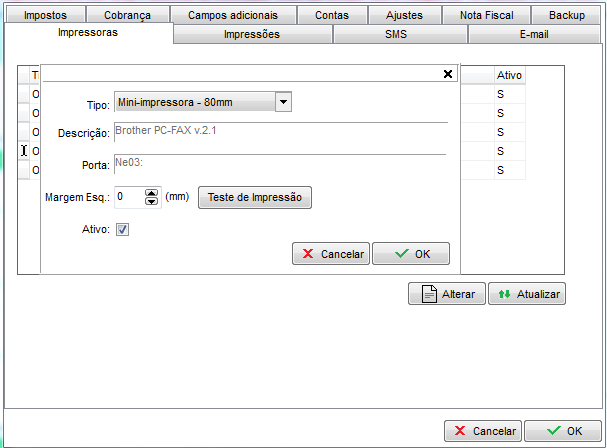
Clique na aba Impressoras e caso queira, defina a margem esquerda, poderá também efetuar um teste de impressão:
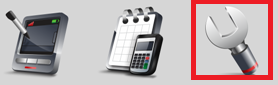
Agora é necessário abrir o módulo de DAVs 
Em seguida, clique no botão Configurações.
Clique na aba Impressão, marque a opção Mini-Impressora 80mm.
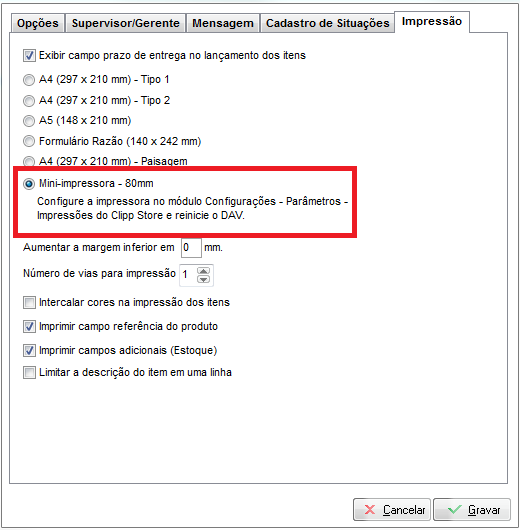
Após escolher a impressora, clique no botão Gravar.
A partir daqui, ao imprimir os pedidos de venda ou orçamentos, sairá na impressora não fiscal selecionada.
TAGs: DAVS, IMPRESSORA NAO FISCAL, 80MMmargem
Ficou com dúvida?
Fale com a equipe Blue Tec Sistemas pelo WhatsApp.