Relacionando os produtos do Mercado Livre no Clipp
Como relacionar os produtos do Mercado Livre no Clipp É possível vincular e desvincular os produtos do Mercado Livre no Clipp. Para casos onde exista um item anunciado no Mercado Livre, mas no si
Como relacionar os produtos do Mercado Livre no Clipp
É possível vincular e desvincular os produtos do Mercado Livre no Clipp. Para casos onde exista um item anunciado no Mercado Livre, mas no sistema outro produto será exibido no Pedido de Venda e será baixado do estoque ao importar para um documento fiscal.
Vinculando um Produto
1 - Clique no Menu Arquivo e depois em Produtos. Ou clique no ícone "Produtos anunciados no Mercado Livre".
.jpg)
.jpg)
2 - Irá carregar a relação de todos os produtos anunciados no Mercado Livre, clique sobre o item que deseja vincular e em seguida no botão Vincular Produto.
.jpg)
3 - Abrirá a tela onde poderá selecionar o produto que será vinculado ao item anunciado no Mercado Livre. Nesta tela poderá localizar o item pelo código ou pela descrição que o mesmo possui no Clipp Store.
.jpg)
4 - Após escolher o item em que deseja fazer o vínculo, clique duas vezes sobre o mesmo, e em seguida, clique no botão Ok.
.jpg)
5 - Após realizar o vínculo, será exibido no sistema o Código do item no Clipp juntamente com a Descrição no Clipp.
.jpg)
IMPORTANTE: Este procedimento não irá alterar o produto anunciado no site do Mercado Livre, apenas irá alterar o item que será vinculado ao pedido de venda no próprio Clipp.
Desvinculando um Produto
1 - Clique no Menu Arquivo e depois em Produtos. Ou clique no ícone "Produtos anunciados no Mercado Livre".
2 - Irá carregar a relação de todos os produtos anunciados no Mercado Livre, clique sobre o item que deseja vincular e em seguida no botão Desvincular Produto.
.jpg)
3 - Abrirá a tela de confirmação, confira as informações e clique em Ok.
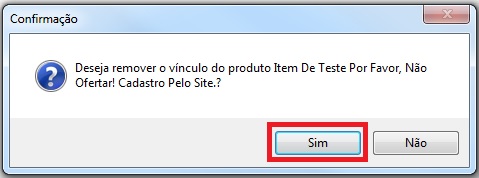
4 - Será removido o vínculo do produto, poderá a partir daqui vincular outro produto.
.jpg)
Ficou com dúvida?
Fale com a equipe Blue Tec Sistemas pelo WhatsApp.