Sincronizando Pedidos Mobile Externo
A partir da versão 2018 é possível sincronizar os Pedidos realizados pelo aplicativo no celular/tablet mesmo sem estar na empresa, ou seja, usando a configuração de pedidos externos. Para que este pro
A partir da versão 2018 é possível sincronizar os Pedidos realizados pelo aplicativo no celular/tablet mesmo sem estar na empresa, ou seja, usando a configuração de pedidos externos. Para que este procedimento possa ser feito é necessário que esteja com seu sistema atualizado, clique aqui para acessar o procedimento de atualização.
Como Realizar?
A sincronização dos dados é feita através do aplicativo MeuClipp.exe, por isso, este aplicativo deve ficar em execução no seu computador Servidor. Caso não tenha este atalho em sua área de trabalho, poderá localizá-lo na pasta EXE da instalação do sistema (caminho padrão: C:\Arquivos de Programas\CompuFour\Clipp\Exe).
- Primeiramente abra o aplicativo meuclipp.exe:
.png)
- Confira se o celular/tablet está configurado para pedido externo e caso não esteja realize a configuração. Clique aqui para verificar o procedimento;
- Realize o lançamento dos pedidos normalmente. Caso não saiba o procedimento acesse o artigo Lançamento de Pedido de Venda no Clipp Pedidos Mobile e verifique os passos;
- Após lançar todos os pedidos, você deverá enviá-los para o computador Servidor. Mantenha o dedo pressionado sobre o pedido de venda que deseja sincronizar ao servidor até que seja apresentada a opção
 conforme imagem abaixo:
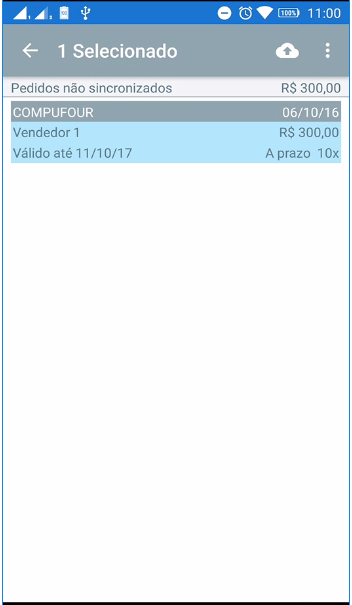
Se necessário enviar todos os pedidos realizados, toque na opção  e selecione a opção Selecionar todos.
- Com os Pedidos que deseja sincronizar selecionados, basta tocar na opção e aguardar até que os dados sejam sincronizados.
OBS: Lembrando que estes procedimentos somente serão possíveis para as versões a partir da 2018 do Clipp Store.
Ficou com dúvida?
Fale com a equipe Blue Tec Sistemas pelo WhatsApp.